
[Phòng khám] Hướng dẫn sử dụng tính năng Hoàn tiền cho bệnh nhân
Trường hợp bệnh nhân đang sử dụng dịch vụ, đã thanh toán tiền cho dịch vụ đó, nhưng có nhu cầu đổi loại dịch vụ, được giảm giá thêm hoặc ngừng sử dụng tiếp dịch vụ; khi đó người dùng có thể sử dụng tính năng Hoàn tiền cho bệnh nhân để thực hiện nghiệp vụ này;
Quy trình sử dụng tính năng
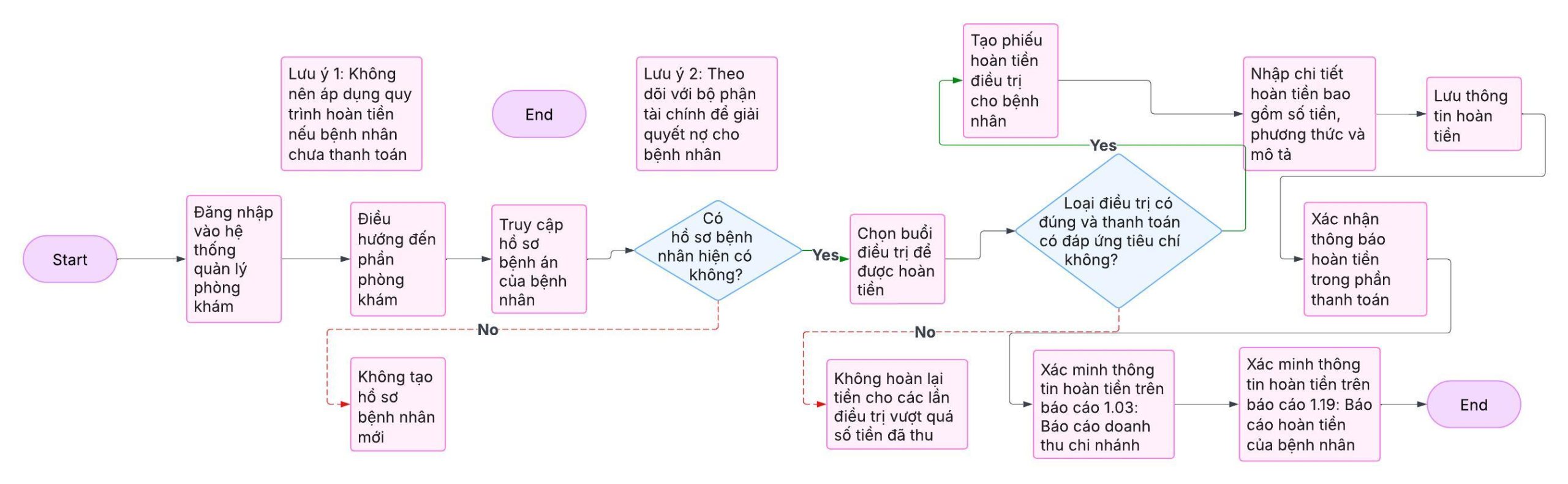
Hướng dẫn hoàn tiền cho bệnh nhân
Một số trường hợp có thể áp dụng tính năng hoàn tiền cho bệnh nhân:
- Bệnh nhân thay đổi loại dịch vụ, số tổng tiền của dịch vụ mới nhỏ hơn số tiền bệnh nhân đã thanh toán
- Bệnh nhân được phòng khám (Bác sĩ, quản lý phòng khám) đồng ý giảm giá thêm cho dịch vụ đang sử dụng, đã thanh toán
- Bệnh nhân có mong muốn ngừng sử dụng loại dịch vụ đã đồng ý sử dụng từ đâu, được sự đồng thuận của bác sĩ, đã thanh toán
Bước 1: Đăng nhập vào hệ thống phần mềm quản lý phòng khám (nkvietmy.com đối với hệ thống Nha Khoa Việt Mỹ và erp.hakidental.com đối với hệ thống Hakidental)
Bước 2: Trên trang chủ tìm đến danh mục Phòng khám
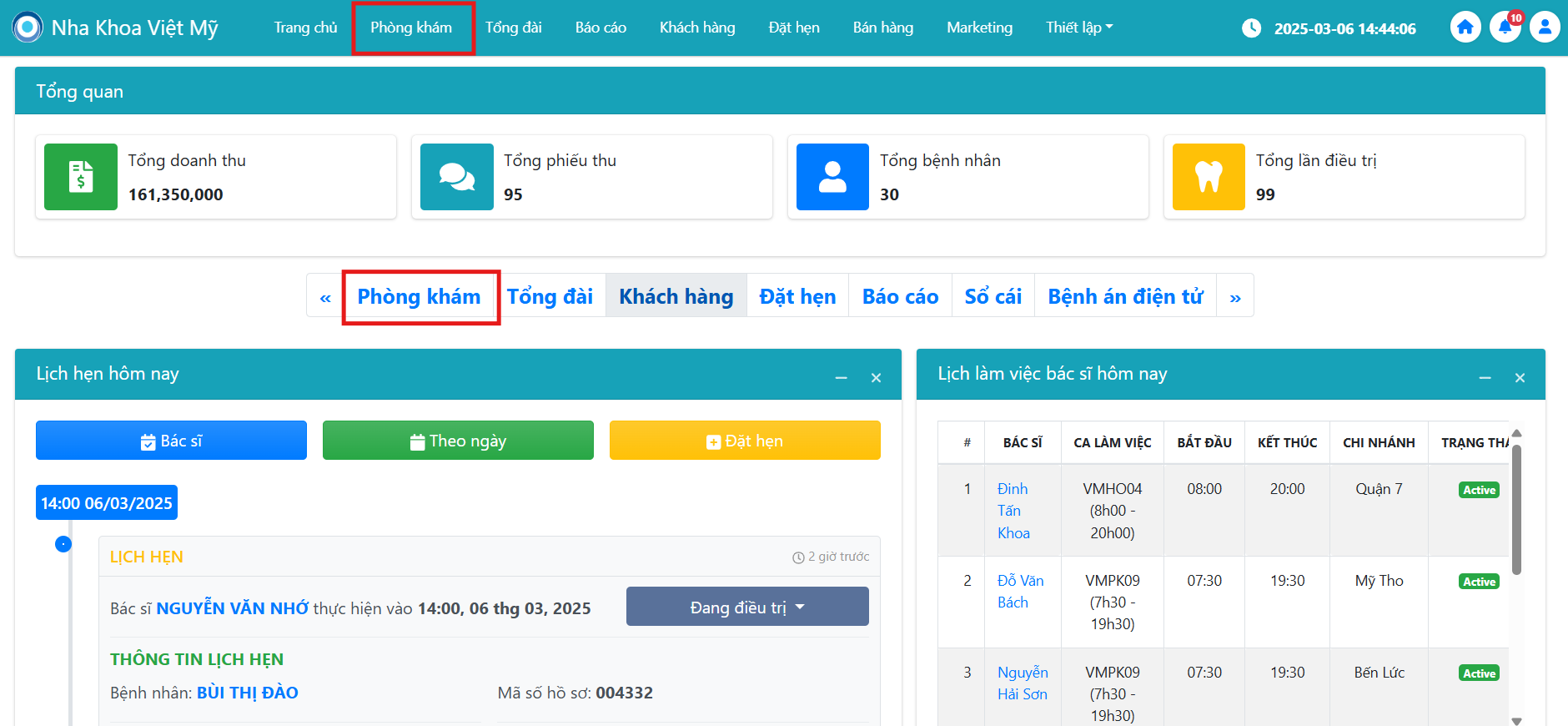
Hoàn tiền cho bệnh nhân
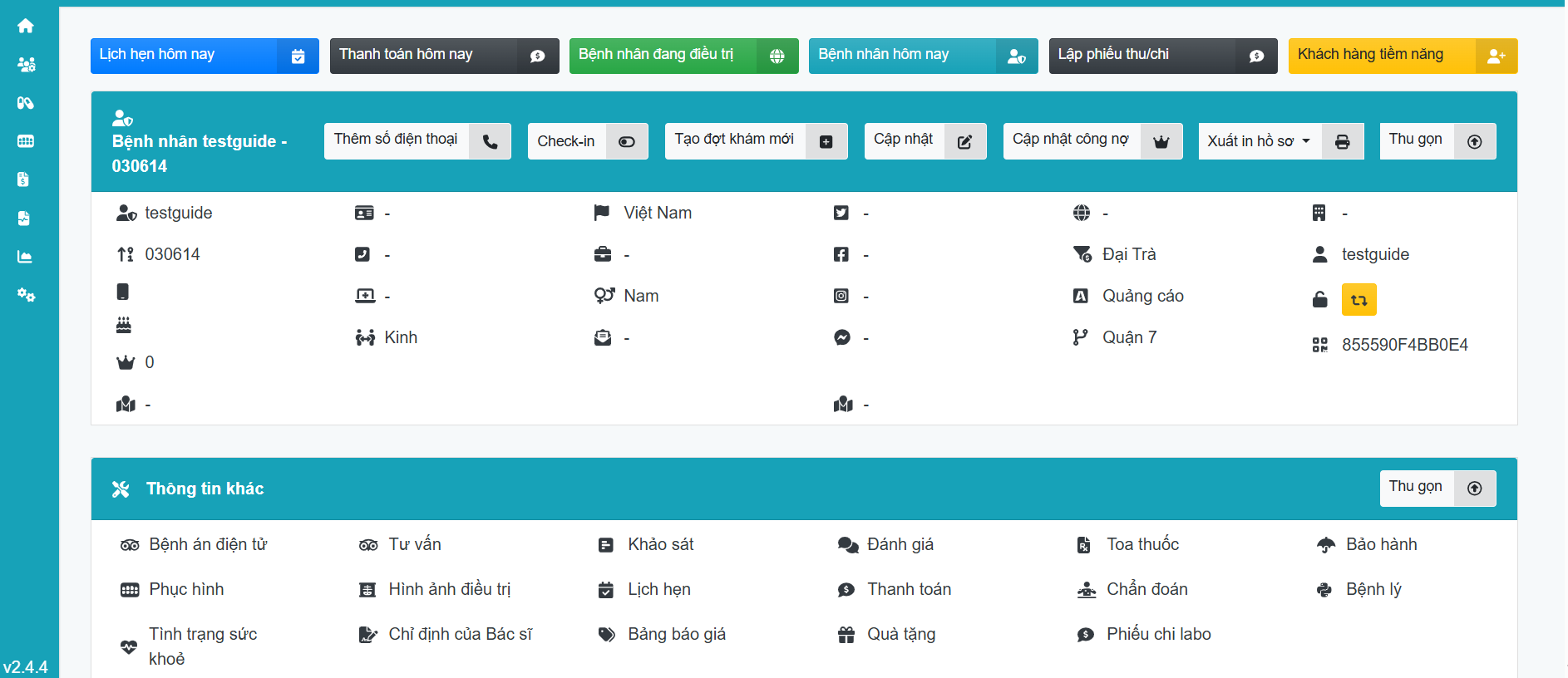
Bước 3: Đi đến hồ sơ bệnh án của bệnh nhân
- Đối với bệnh nhân hoàn tiền thì người dùng thực hiện tra cứu hồ sơ bệnh án có sẵn trên hệ thống
- Hồ sơ bệnh nhân đã tồn tại nên không tạo mới hồ sơ bệnh nhân
- Bấm vào tên bệnh nhân để đi đến hồ sơ bệnh nhân
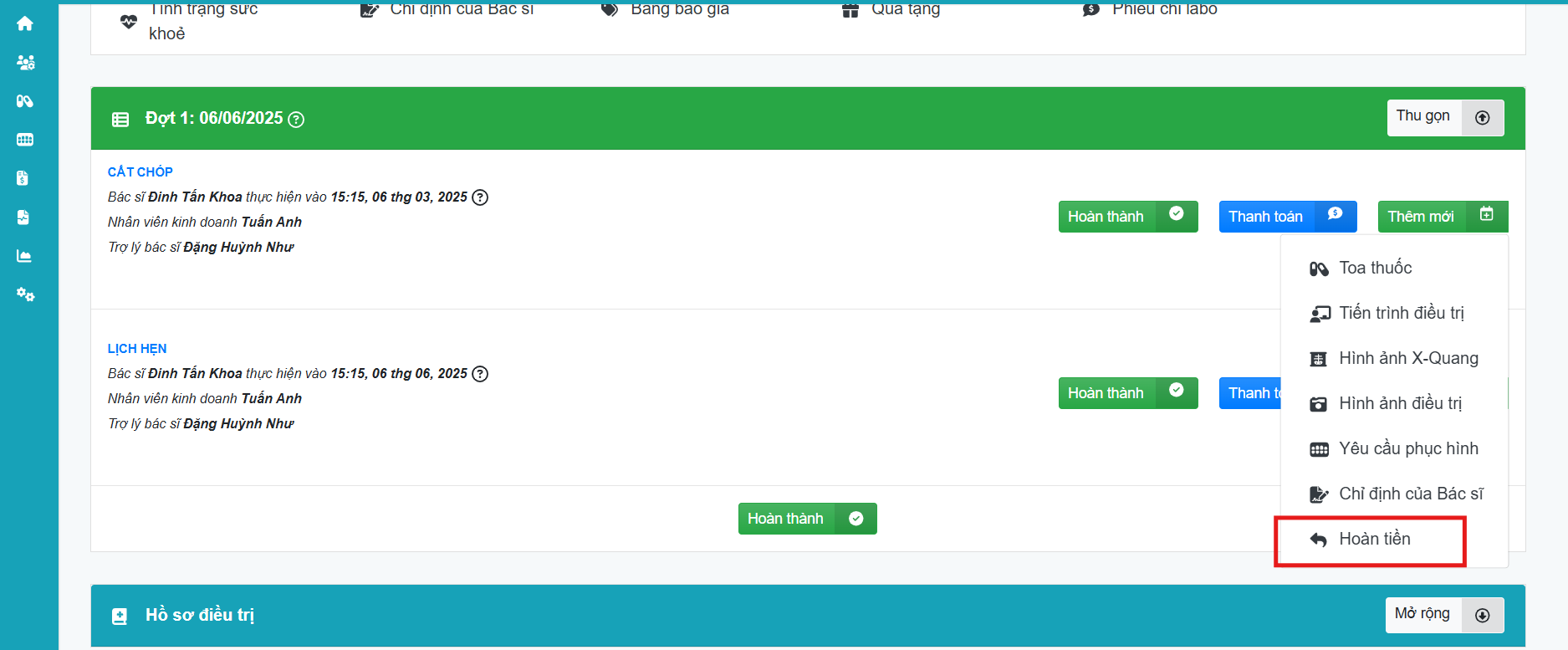
Bước 4: Tạo phiếu hoàn tiền theo đúng lần điều trị cho bệnh nhân
- Cần chọn đúng loại điều trị mà bệnh nhân cần hoàn tiền
- Không tạo mới lần điều trị để hoàn tiền, vì hệ thống sẽ không xác định được hoàn tiền cho dịch vụ nào
- Chỉ hoàn tiền cho các lần điều trị có loại điều trị và đã thu tiền, số tiền thu lớn hơn hoặc bằng số tiền hoàn
- Không hoàn tiền cho loại điều trị mà số tiền hoàn lớn hơn số tiền đã thu
Bước 5: Nhập thông tin hoàn tiền cho bệnh nhân gồm:
- Tiêu đề của hoàn tiền
- Người thu chi (Là tài khoản thực hiện)
- Loại thu chi (Mặc định là Hoàn tiền bệnh nhân)
- Nhập số tiền muốn hoàn
- Phương thức thanh toán
- Ngày thanh toán (Mặc định là ngày thực hiện)
- Mô tả chi tiết
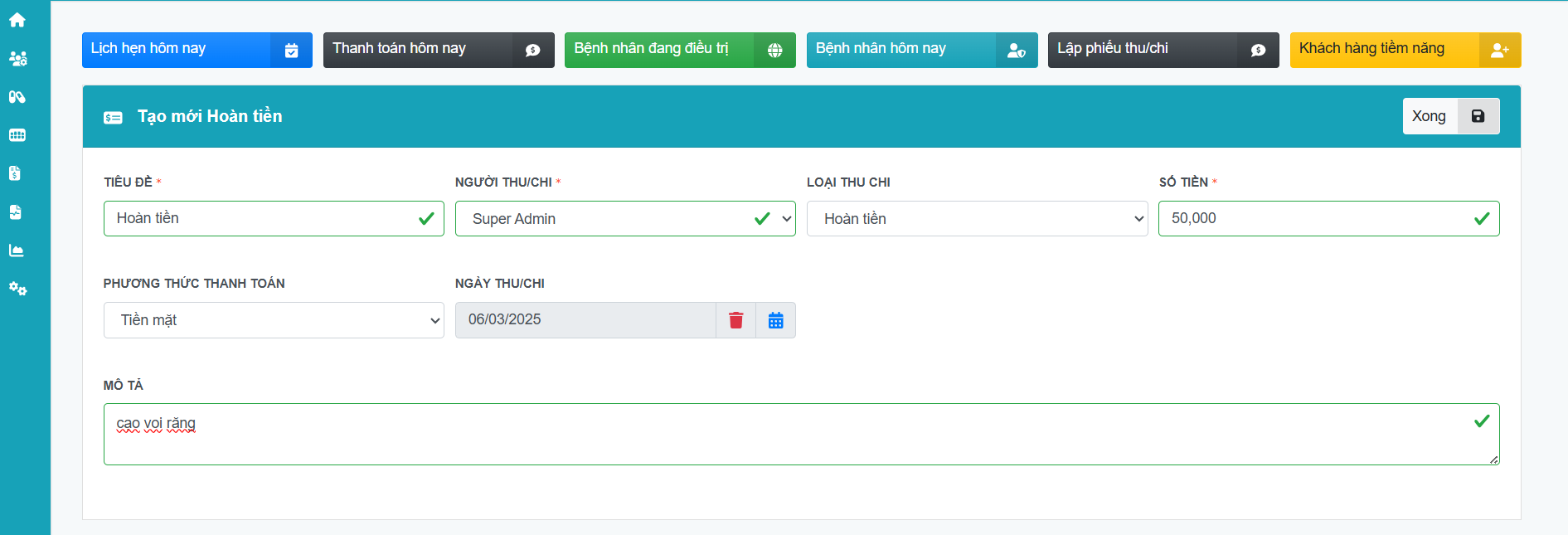
Bước 6: Phiếu hoàn tiền mới được tạo ra sau khi lưu thông tin từ bước 5
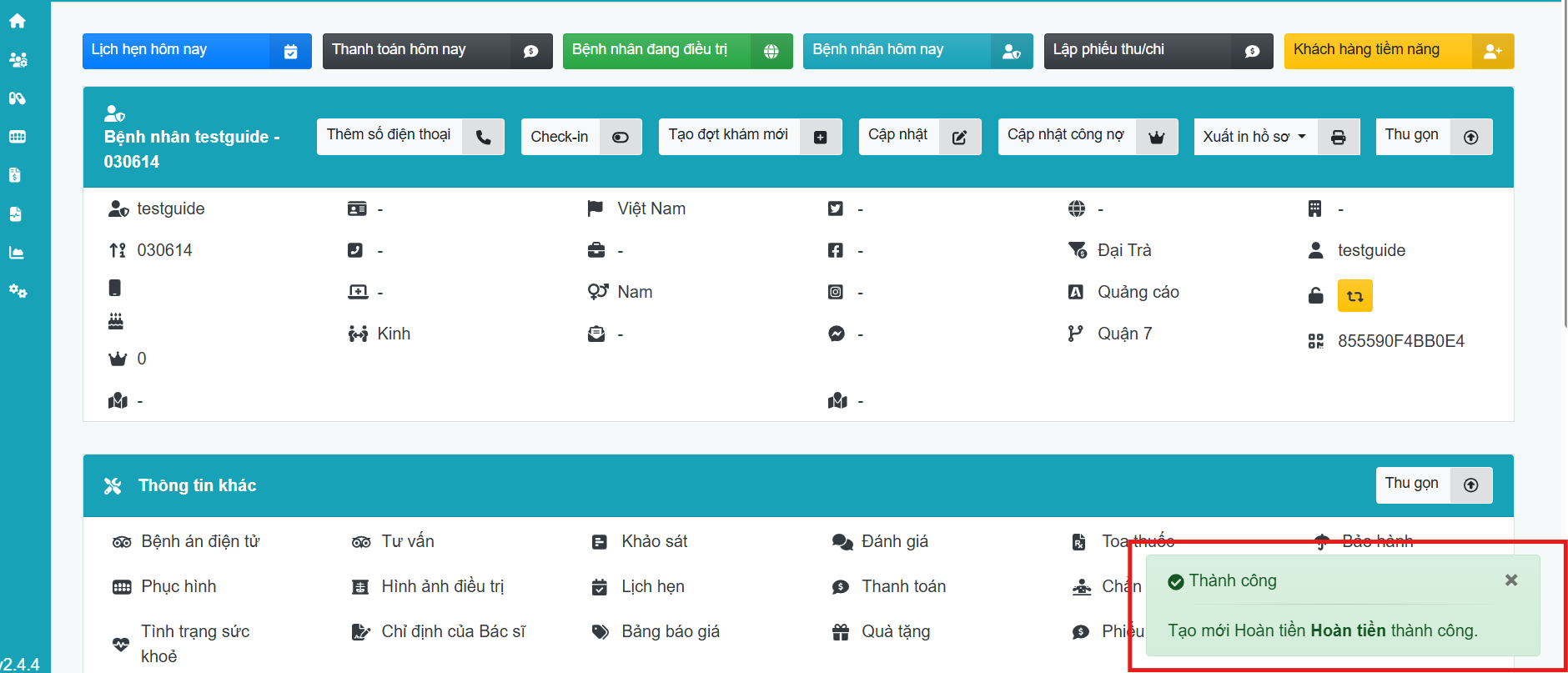
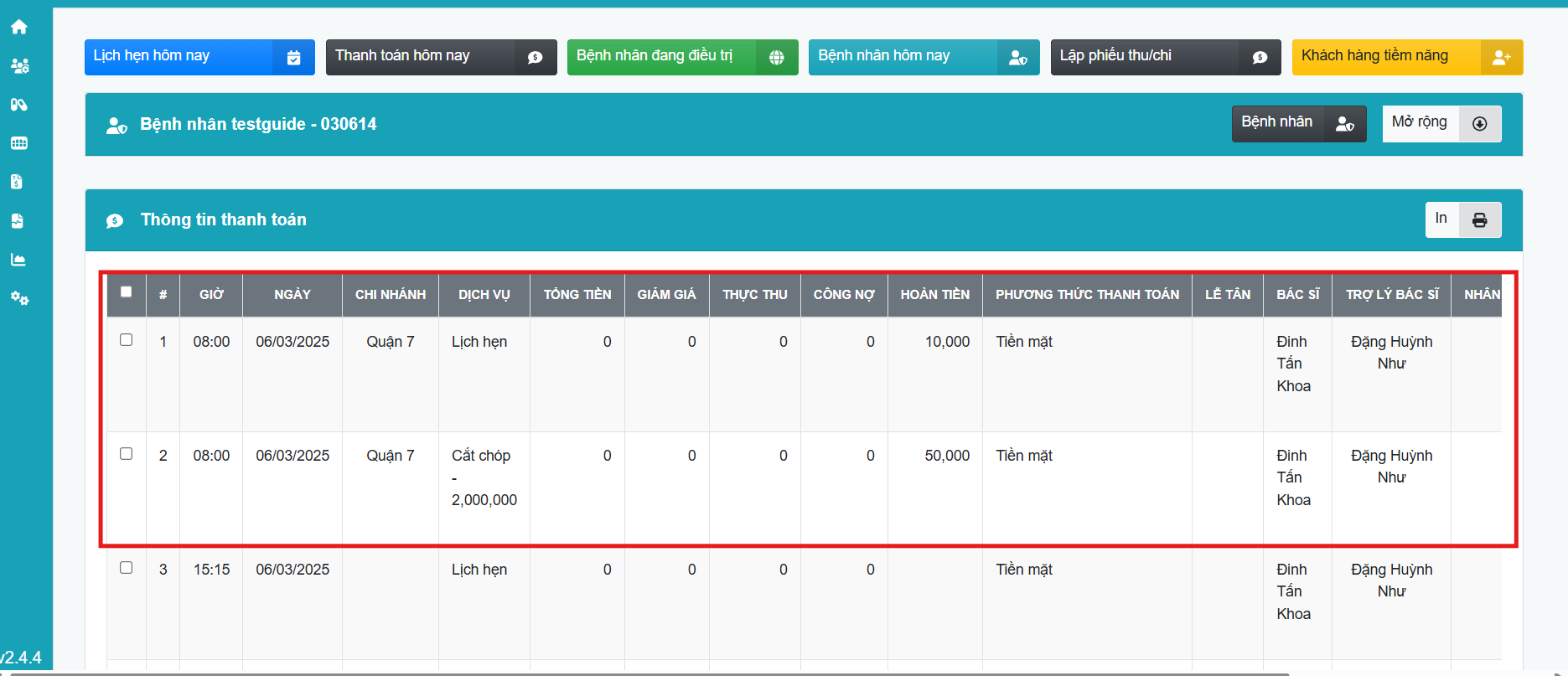
Bước 8: Kiểm tra thông tin phiếu hoàn tiền trong mục phiếu thanh toán của bệnh nhân
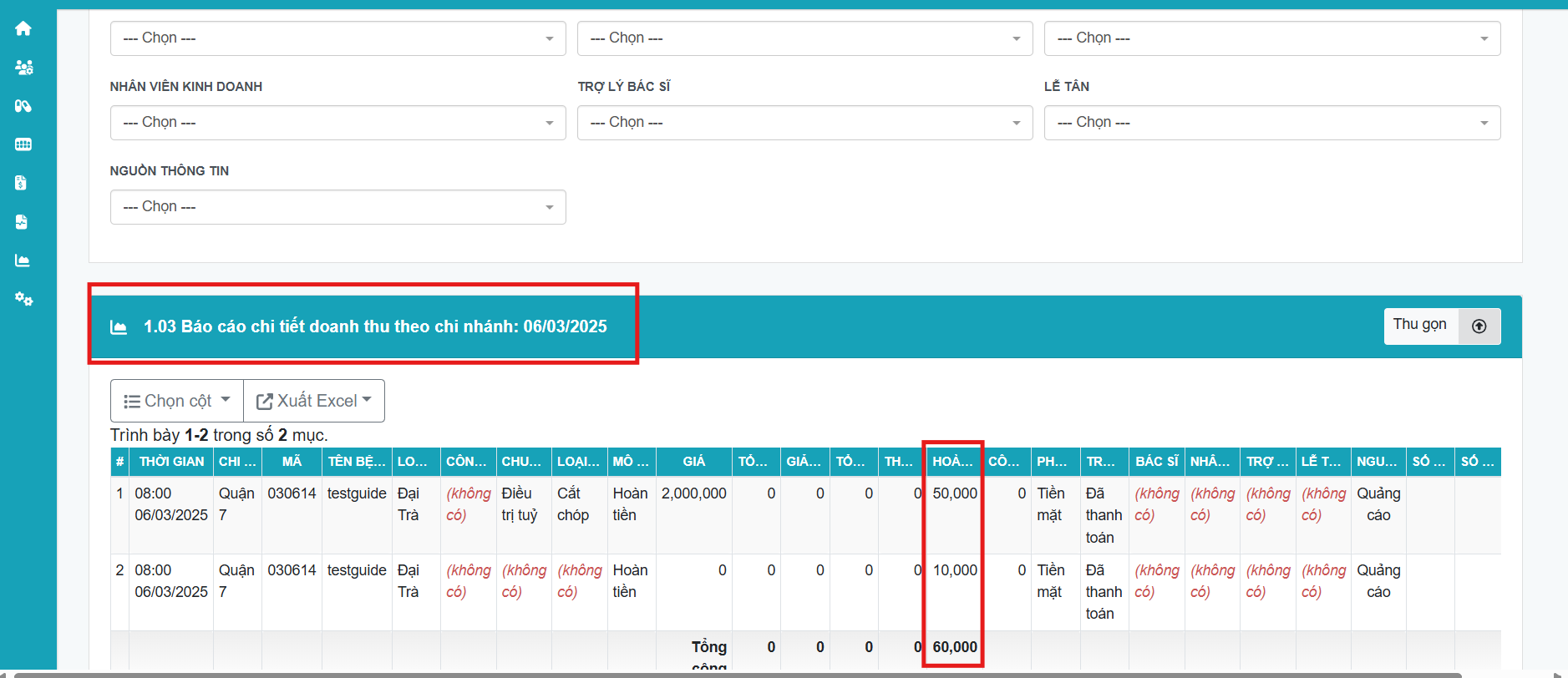
Bước 9: Kiểm tra thông tin phiếu hoàn tiền trong báo cáo 1.03 Báo cáo chi tiết doanh thu theo chi nhánh
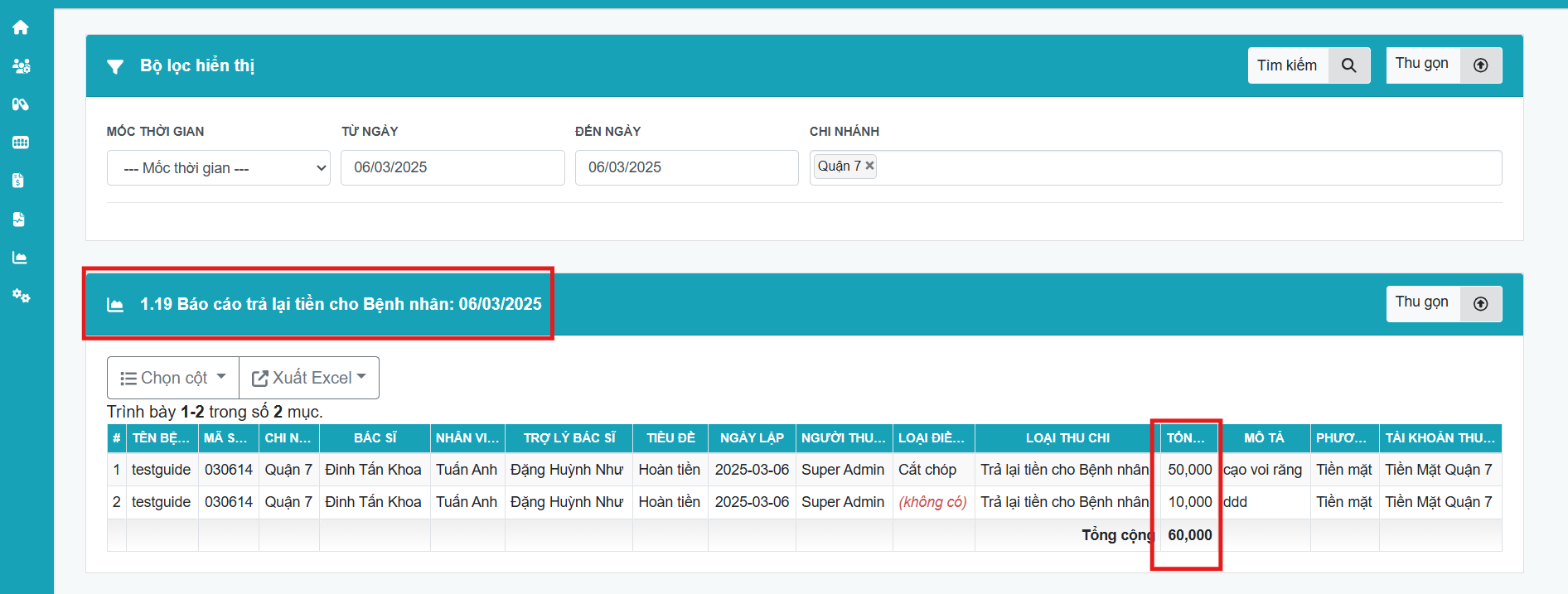
Bước 10: Kiểm tra thông tin phiếu hoàn tiền trong báo cáo 1.19 Báo cáo hoàn tiền bệnh nhân
Lưu ý:
Đối với những trường hợp bệnh nhân thay đổi dịch vụ, giảm giá thêm, hoặc ngừng sử dụng dịch vụ, nhưng chưa thanh toán tiền, thì không sử dụng chức năng hoàn tiền
Đối với những bệnh nhân khi thực hiện hoàn tiền, người dùng cần theo dõi xoá công nợ cho bệnh nhân, chức năng xoá công nợ cần phối hợp với Kế toán để thực hiện.