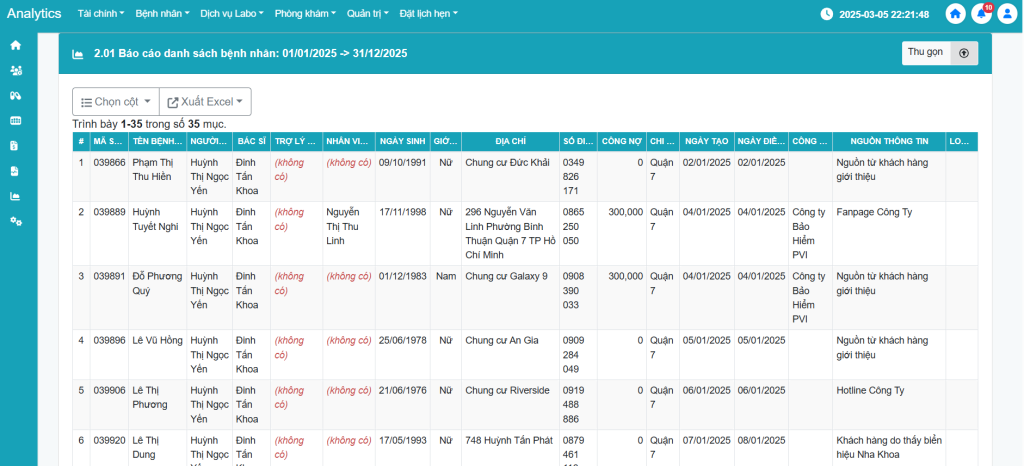
[Báo cáo] Hướng dẫn sử dụng tính năng Báo cáo danh sách bệnh nhân
Báo cáo danh sách bệnh nhân giúp cho người dùng có thể xem được chi tiết danh sách bệnh nhân trong mốc thời gian được lựa chọn.
Quy trình sử dụng tính năng
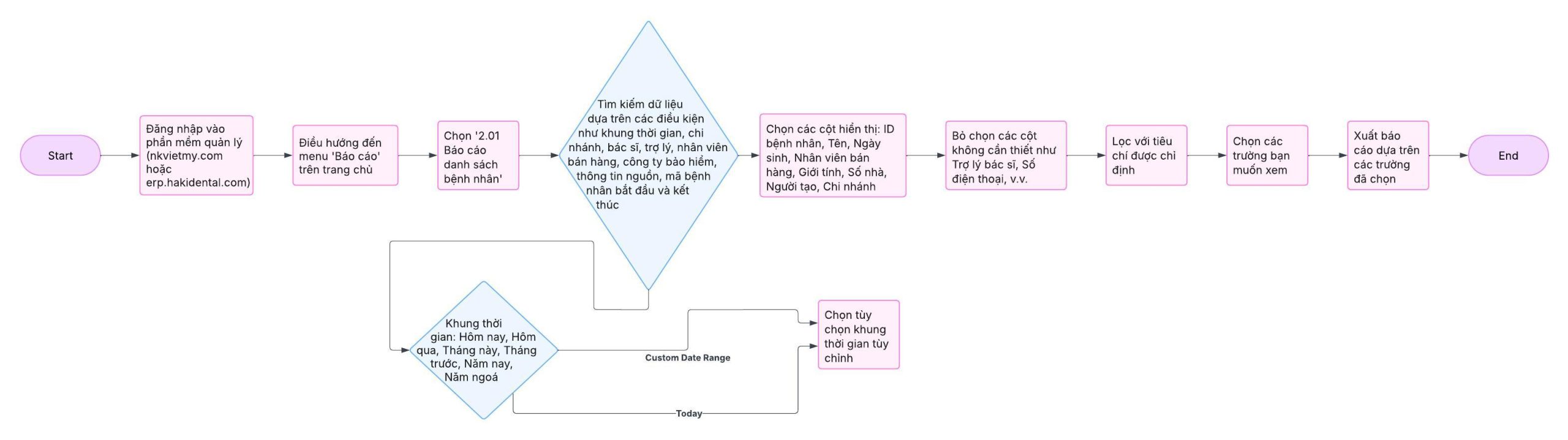
Hướng dẫn truy cập
Bước 1: Đăng nhập vào hệ thống phần mềm quản lý phòng khám (nkvietmy.com đối với hệ thống Nha Khoa Việt Mỹ và erp.hakidental.com đối với hệ thống Hakidental)
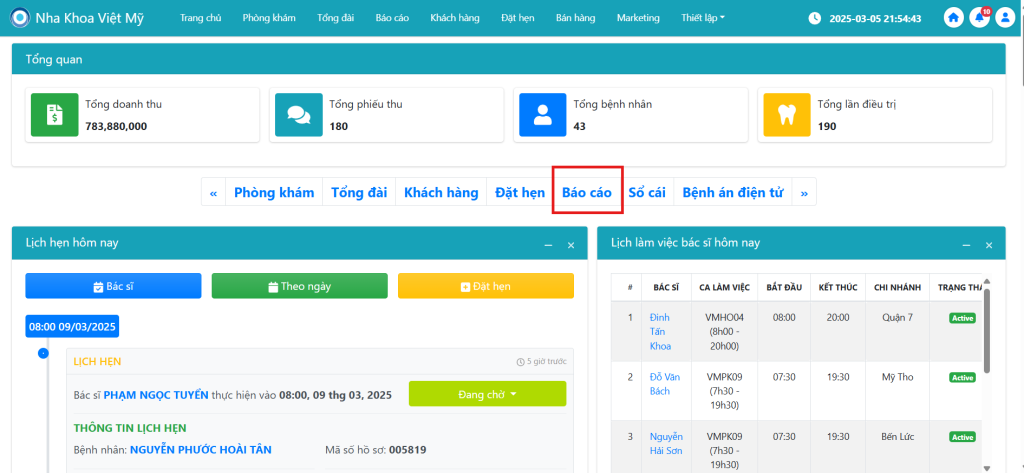
Bước 2: Trên trang chủ tìm đến danh mục Báo cáo
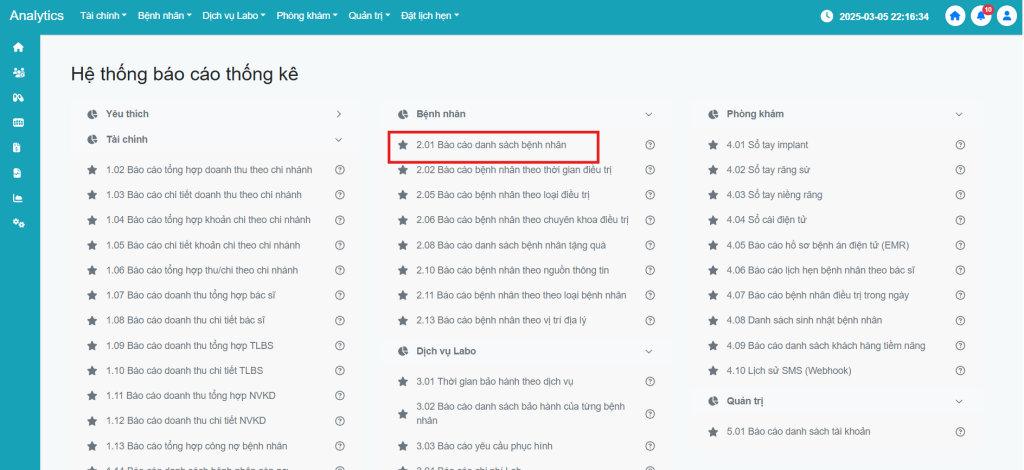
Bước 3: Tìm đến mục 2.01 Báo cáo danh sách bệnh nhân
Bước 4: Tìm kiếm dữ liệu dựa vào các điều kiện ràng buộc:
- Mốc thời gian: Hôm nay, hôm qua, tháng này, tháng trước, năm nay, năm trước
- Từ ngày – đến ngày: Chọn thời gian tuỳ chỉnh
- Chi nhánh: Chọn chi nhánh muốn xem dựa trên phân quyền làm việc
- Bác sĩ: Chọn tên bác sĩ
- Trợ lỹ bác sĩ: Chọn tên trợ lỹ bác sĩ
- Nhân viên kinh doanh: Chọn tên nhân viên kinh doanh
- Công ty bảo hiểm: Chọn công ty bảo hiểm
- Nguồn thông tin: Chọn nguồn thông tin
- Mã bắt đầu: Chọn mã bắt đầu của bệnh nhân
- Mã kết thúc: Chọn mã kết thúc của bệnh nhân
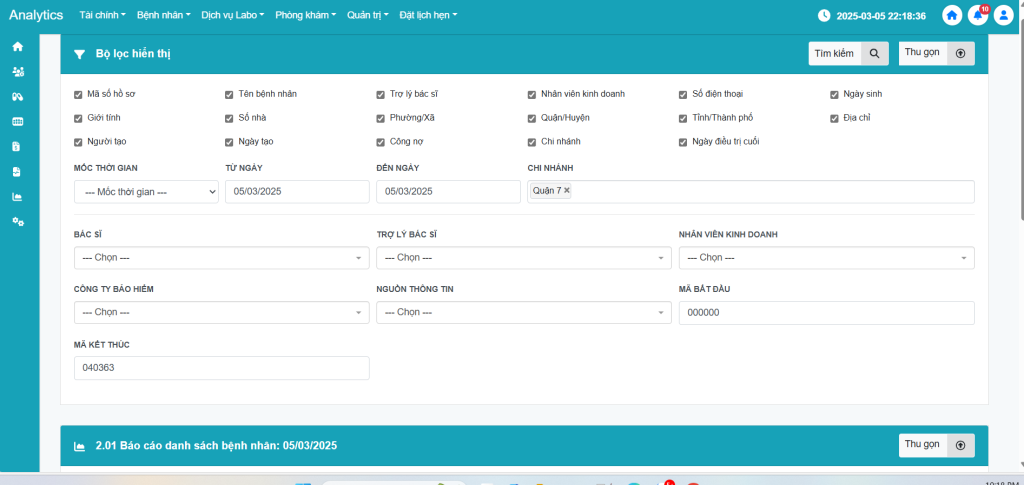
- Nhấn để chọn số cột được hiển thị
- Nếu bạn muốn hiển thị Mã số hồ sơ, Tên bệnh nhân, Ngày sinh, Nhân viên kinh doanh, Giới tính, Số nhà, Người tạo và Chi nhánh bạn có thể thực hiện theo các bước dưới đây
- Nhấn chọn Mã số hồ sơ, Tên bệnh nhân, Ngày sinh, Nhân viên kinh doanh, Giới tính, Số nhà, Người tạo và Chi nhánh bỏ chọn Trợ lý bác sĩ, Số điện thoại, Phường/Xã, Quận/Huyện, Tỉnh/Thành phố, Ngày tạo, Công nợ, Ngày điều trị cuối
- Mốc thời gian: Hôm nay, hôm qua, tháng này, tháng trước, năm nay, năm trước
- Từ ngày – đến ngày: Chọn thời gian tuỳ chỉnh
- Chi nhánh: Chọn chi nhánh muốn xem dựa trên phân quyền làm việc
- Bác sĩ: Chọn tên bác sĩ
- Trợ lỹ bác sĩ: Chọn tên trợ lỹ bác sĩ
- Nhân viên kinh doanh: Chọn tên nhân viên kinh doanh
- Công ty bảo hiểm: Chọn công ty bảo hiểm
- Nguồn thông tin: Chọn nguồn thông tin
- Mã bắt đầu: Chọn mã bắt đầu của bệnh nhân
- Mã kết thúc: Chọn mã kết thúc của bệnh nhân
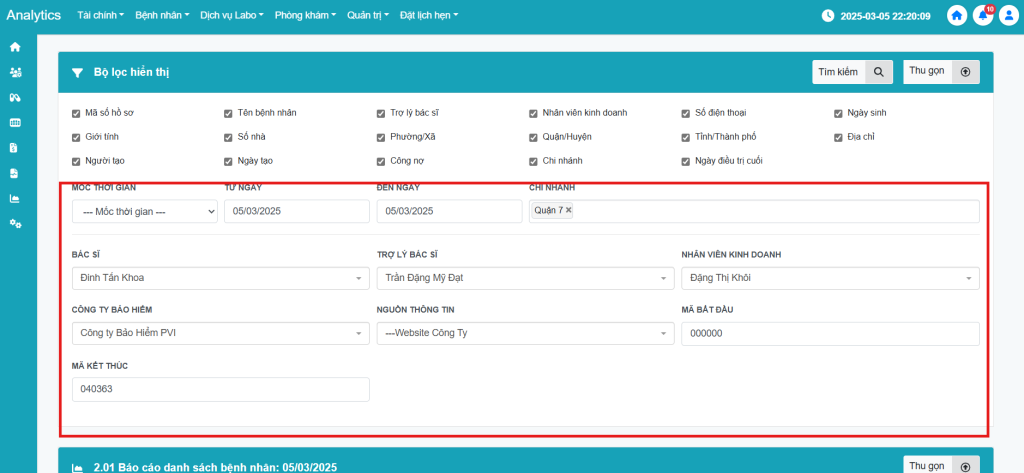
Bước 5: Chọn trường muốn xem và xuất báo cáo theo các trường đã chọn